
Der Portfolio Tracker bietet verschiedene Plattformtypen, um Börsenkonten, Apps und Blockchain-Adressen abzubilden. Der ausgewählte Typ bestimmt, welche Assetstores bereits vorbereitet sind und wie die Transaktionen beim Import zugeordnet werden.
Die Plattformtypen im Überblick
|
Plattformtyp |
Einsatzbereich |
Assetstores |
|---|---|---|
|
Vordefinierte Plattform |
Unterstützte Börsen und Apps, beispielsweise bitcoin.de oder crypto.com. |
Eine zur jeweiligen Plattform passende Grundkonfiguration ist bereits vorbereitet. |
|
ON CHAIN WALLET |
Eine einzelne Adresse auf einer Blockchain, beispielsweise eine mit einem Hardwarewallet verwaltete Adresse. |
Genau ein Assetstore mit dem Namen Crypto Wallet. |
|
MANUAL |
Plattformen, die noch nicht vom Portfolio Tracker unterstützt werden. |
Die Assetstores können frei angelegt werden. |
Vordefinierte Plattformen für Börsen und Apps
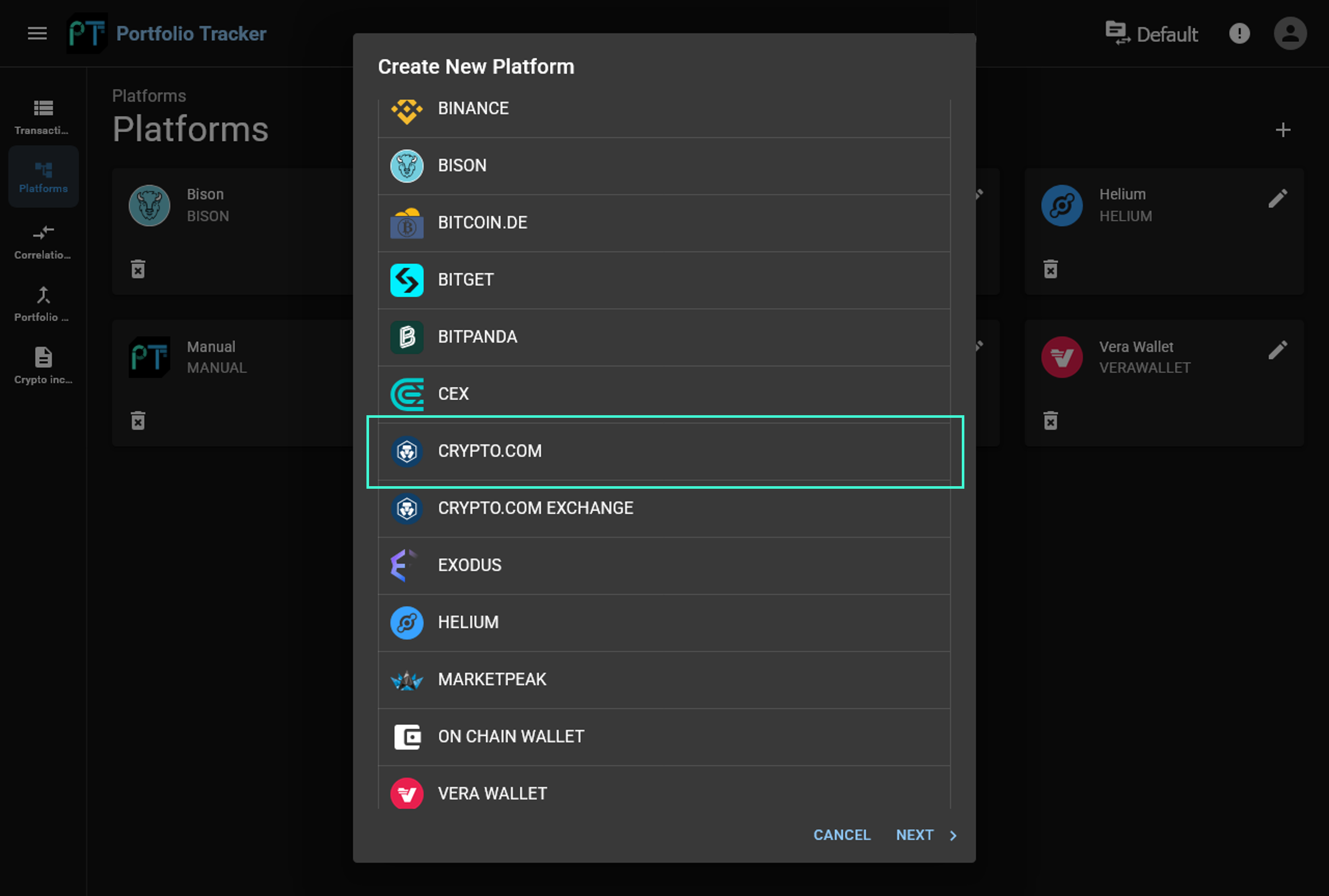
Für unterstützte Börsen und Apps stehen im Dialog Create New Platform passende Einträge zur Verfügung. Mit der Auswahl eines solchen Eintrags wird eine Plattform mit vorbereiteten Assetstores angelegt.
Im gezeigten Beispiel wird crypto.com ausgewählt:
Vorbereitete Wallets und Unterkonten
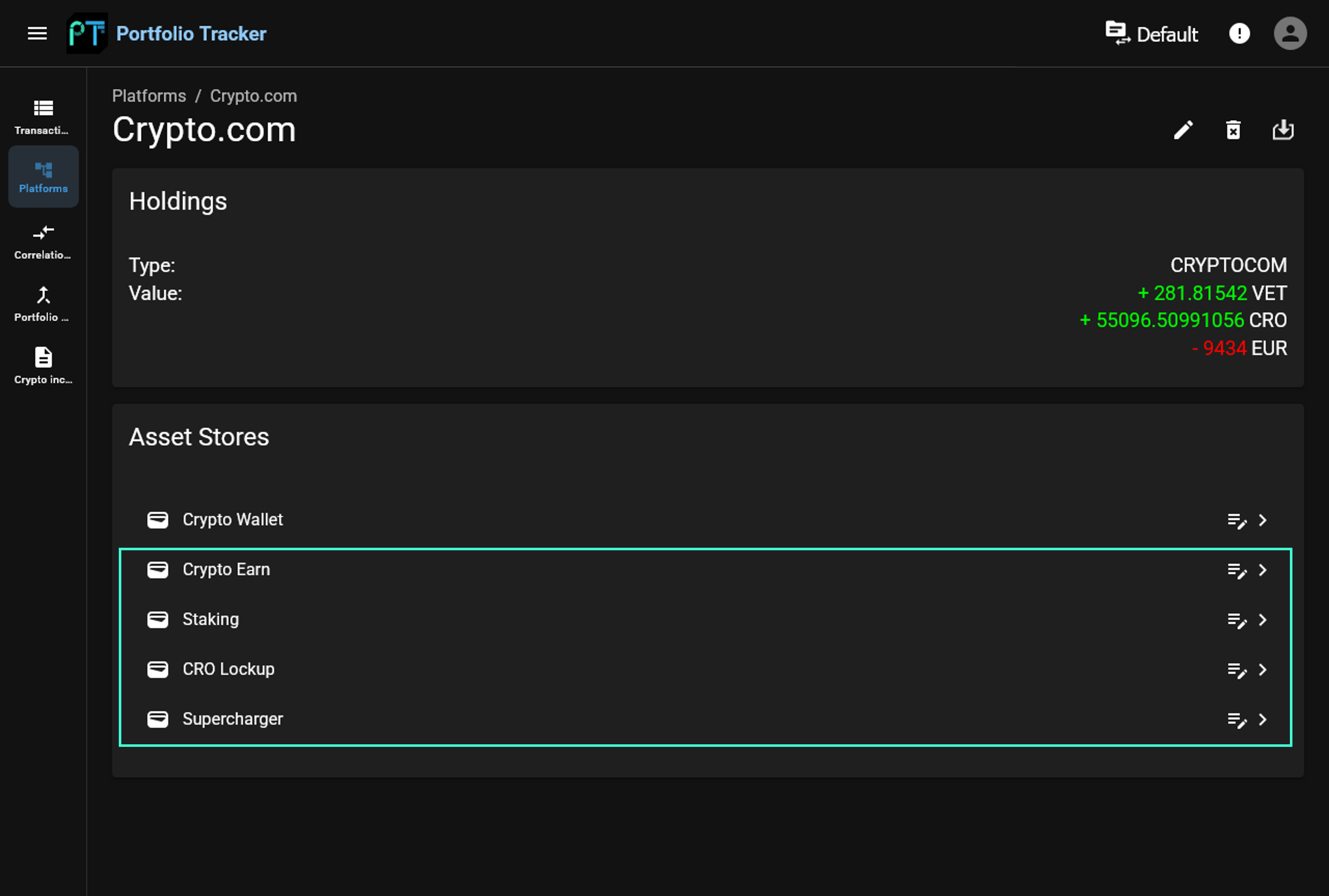
Vordefinierte Plattformen enthalten bereits eine passende Assetstore-Struktur. Die zugehörigen Wallets und Unterkonten müssen daher nicht einzeln angelegt werden. Welche Assetstores vorhanden sind, hängt von der ausgewählten Plattform ab.
Für crypto.com sind z.B. folgende Assetstores vorbereitet:
|
Assetstore |
Verwendung |
|---|---|
|
Crypto Wallet |
Bildet das reguläre Krypto-Wallet mit den zugehörigen Beständen und Transaktionen ab. |
|
Crypto Earn |
Erfasst die im Earn-Programm angelegten Kryptowerte und die damit verbundenen Transaktionen, beispielsweise das Binden von Kryptowerten zur Erzielung von Erträgen. |
|
Staking |
Erfasst die im Staking-Programm eingesetzten Kryptowerte und die damit verbundenen Transaktionen zur Erzielung von Staking-Erträgen. |
|
CRO Lockup |
Bildet das Unterkonto für die CRO-Beträge ab, die für die jeweilige Kartenstufe, den sogenannten Card-Tier, gebunden sind. |
|
Supercharger |
Erfasst die Transaktionen des Supercharger-Programms, beispielsweise die Bereitstellung von CRO zum Erhalt von Krypto-Prämien. |
Automatische Zuordnung beim Import
Bei vordefinierten Plattformen wird der Import auf Ebene der Plattform angelegt. Der Portfolio Tracker erkennt die enthaltenen Transaktionen und ordnet diese automatisch den passenden Assetstores zu.
Dadurch können die vorgesehenen CSV-Dateien gemeinsam innerhalb der Plattform importiert werden. Der Ablauf ist in Transaktionen importieren beschrieben.
Onchain-Wallets
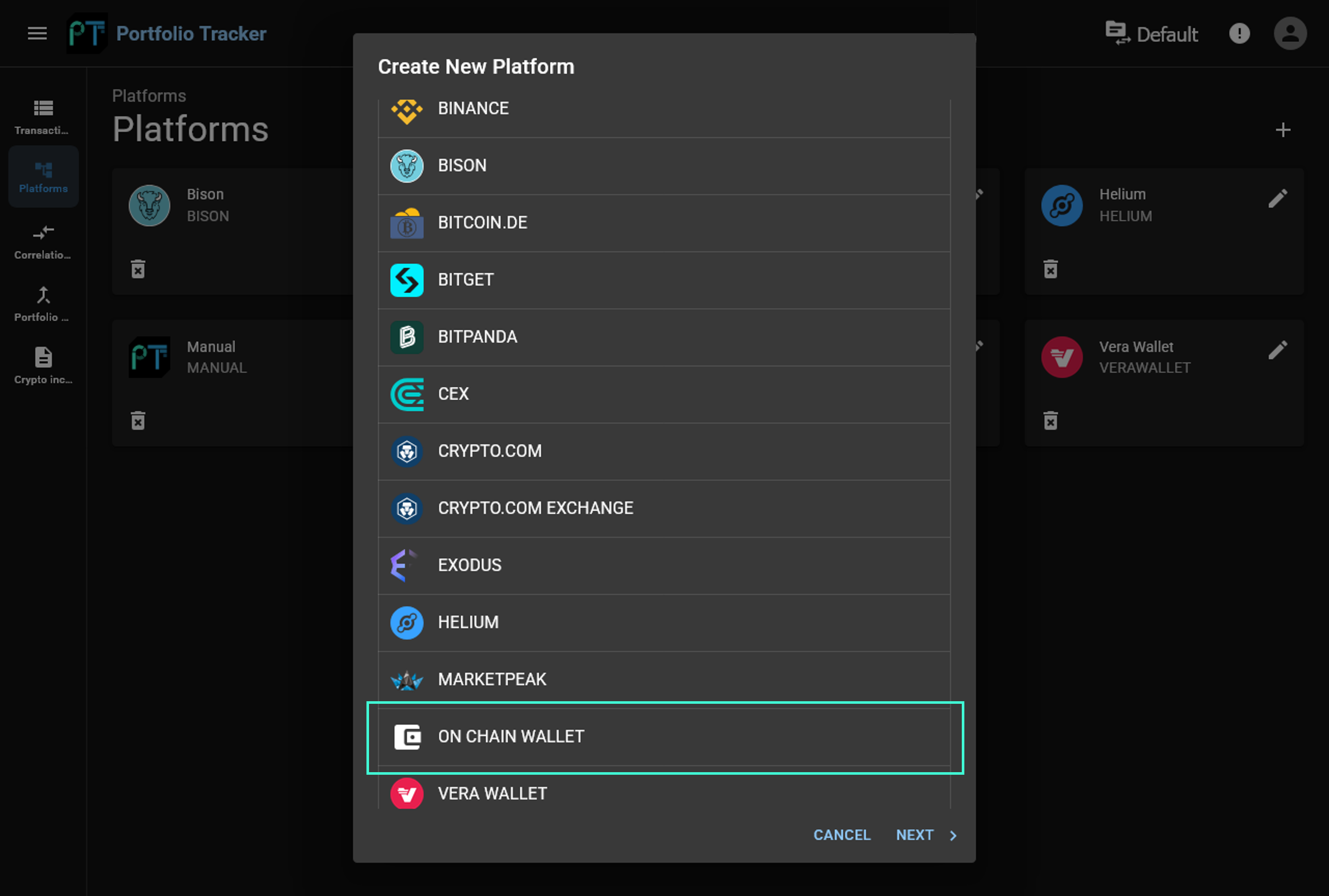
Der Plattformtyp ON CHAIN WALLET dient dazu, eine einzelne Adresse auf einer Blockchain im Portfolio Tracker abzubilden. Dabei kann es sich beispielsweise um eine Adresse handeln, die mit einem Hardwarewallet verwaltet wird.
Zum Anlegen wird im Dialog Create New Platform der Eintrag ON CHAIN WALLET ausgewählt. Anschließend folgen die Vergabe eines Namens und das Speichern der Plattform.
Ein Assetstore pro Onchain Wallet
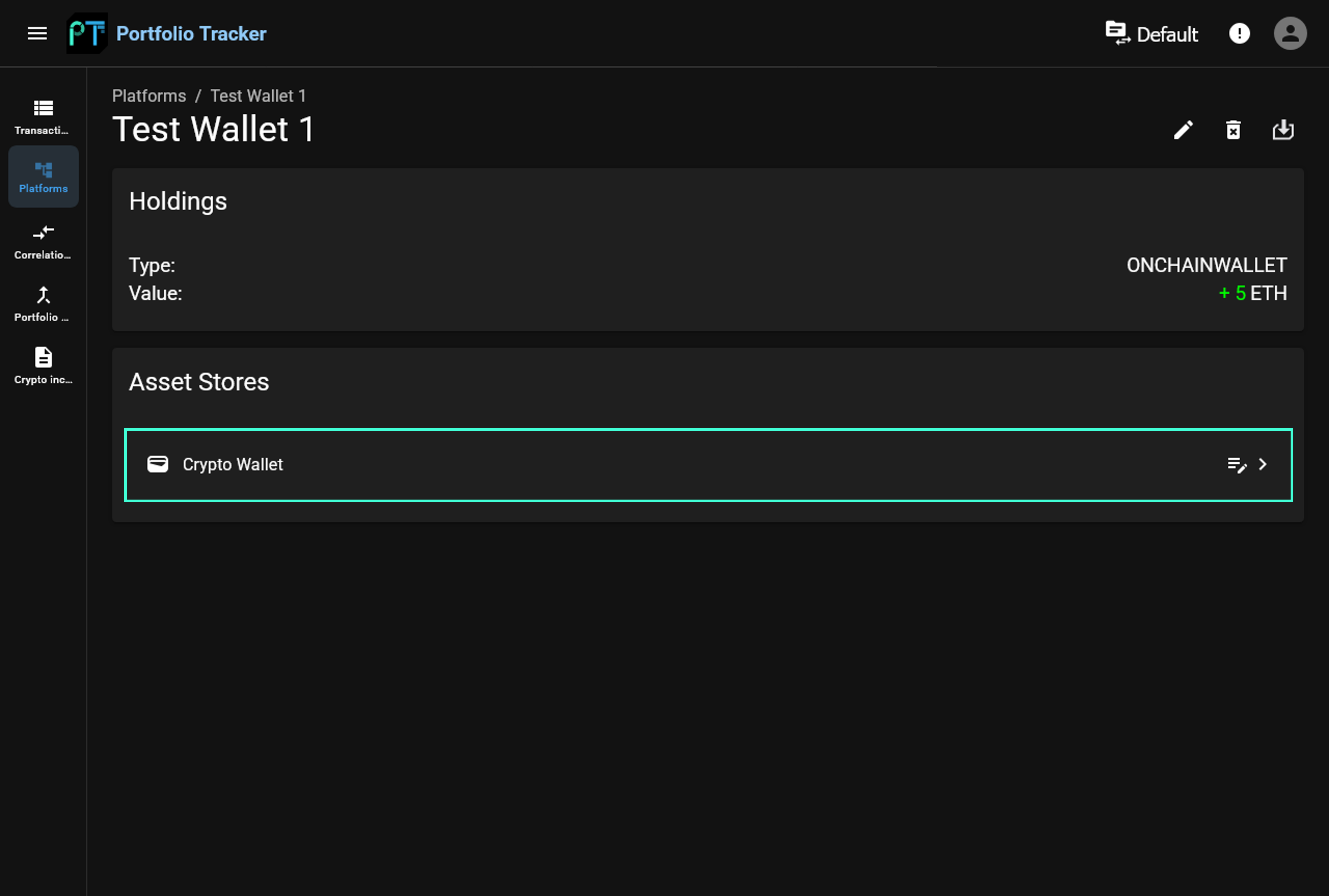
Eine Onchain-Wallet-Plattform enthält genau einen Assetstore mit dem Namen Crypto Wallet. In diesem Assetstore werden die Bestände und Transaktionen der abgebildeten Blockchain-Adresse geführt.
Weitere Assetstores lassen sich innerhalb dieser Plattform nicht anlegen. Dieser Plattformtyp ist im Portfolio Tracker auf die Abbildung einer einzelnen Adresse ausgelegt.
Im gezeigten Beispiel trägt die Plattform den Namen Test Wallet 1:
Manuelle Plattform
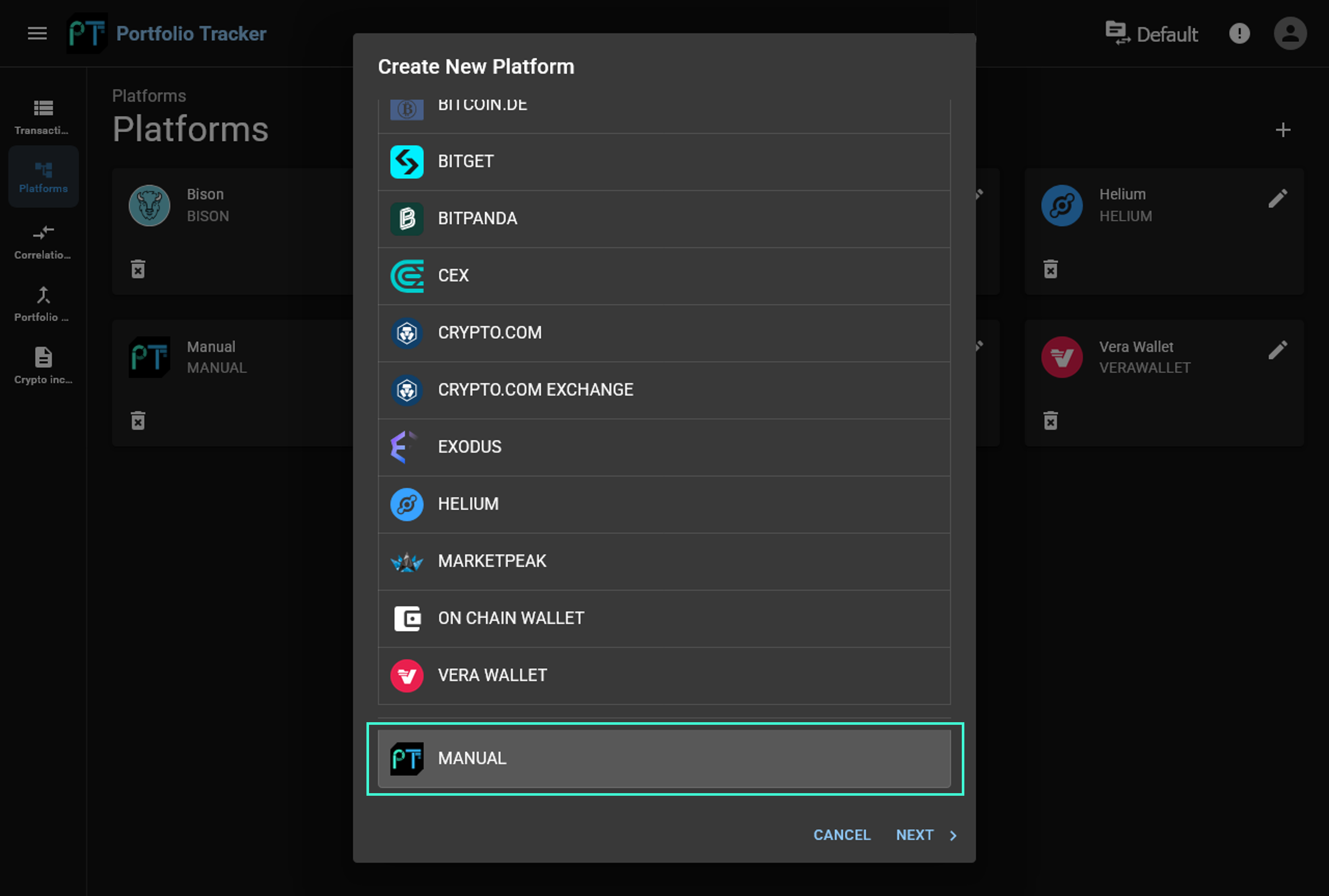
Für Plattformen, die noch nicht durch eine eigene vordefinierte Auswahl unterstützt werden, steht der Typ MANUAL zur Verfügung. Der zugehörige Datenimport erfolgt über den Portfolio Tracker Standard Importer.
Zum Anlegen wird im Dialog Create New Platform der Eintrag MANUAL ausgewählt:
Namen vergeben und Assetstores anlegen
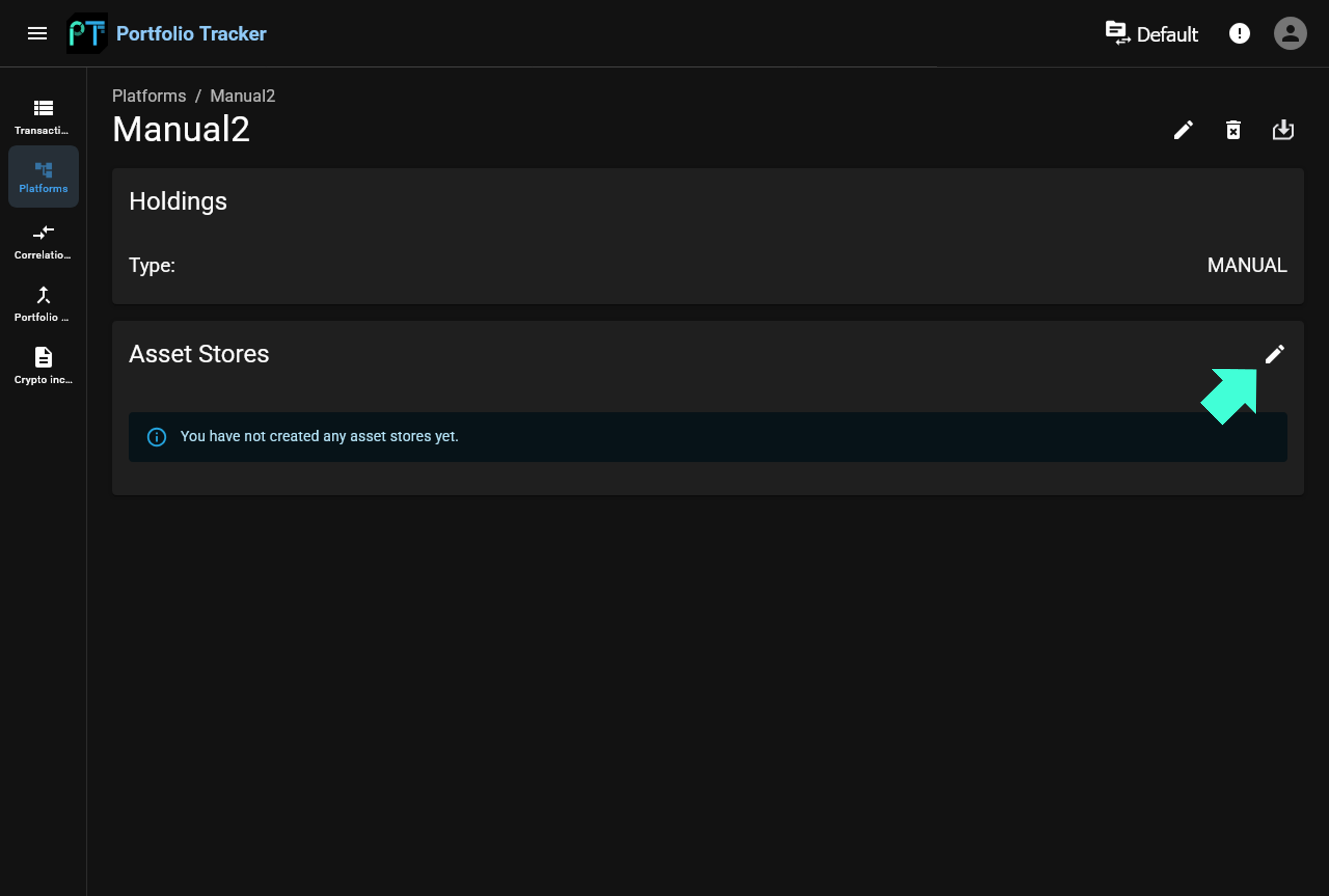
Der Name einer manuellen Plattform lässt sich frei vergeben. Ein Name erleichtert die spätere Zuordnung in der Plattformübersicht. Im Screenshot wurde der Name Manual2 verwendet.
Eine neu angelegte manuelle Plattform enthält zunächst keine Assetstores. Im Bereich Asset Stores erscheint deshalb der Hinweis, dass noch keine Assetstores angelegt wurden. Über das Stiftsymbol rechts im Abschnitt Asset Stores lassen sich die benötigten Assetstores anlegen:
Transaktionen im gewünschten Assetstore importieren
Sobald die benötigten Assetstores angelegt sind, wird der für den Import vorgesehene Assetstore geöffnet. Der Import kann anschließend innerhalb dieses Assetstores gestartet werden.
Die vorherige Auswahl legt fest, welchem Wallet oder Unterkonto die importierten Transaktionen zugeordnet werden.
Das Hinzufügen der CSV-Dateien, das Starten des Imports und die anschließende Kontrolle werden in Transaktionen importieren beschrieben.