
Über den CSV-Import lassen sich Transaktionsdaten in den Portfolio Tracker übernehmen. Ein Import kann eine oder mehrere Dateien enthalten. Die Daten werden anschließend verarbeitet und in den zugehörigen Assetstores angezeigt.
Der automatische Import über API-Schnittstellen befindet sich derzeit in der Entwicklung und wird schrittweise für die einzelnen Plattformen bereitgestellt.
Die folgende Anleitung zeigt den Ablauf am Beispiel der vordefinierten Plattform Binance.
Vor dem Import: Den richtigen Ausgangspunkt wählen
Die betreffende Plattform muss bereits angelegt sein. Wo der Import gestartet wird, hängt vom Plattformtyp ab:
-
Vordefinierte Plattformen: Der Import wird innerhalb der Plattform angelegt. Der Portfolio Tracker erkennt anhand der importierten Daten, zu welchen Assetstores die Transaktionen gehören, und ordnet diese automatisch zu.
-
Plattformen vom Typ MANUAL oder ONCHAINWALLET: Zunächst muss der gewünschte Assetstore geöffnet werden. Der Import erfolgt anschließend innerhalb dieses Assetstores.
Die Einrichtung von Plattformen und Assetstores ist Plattform anlegen und Plattformtypen beschrieben.
1. Importübersicht öffnen
Zunächst wird im Bereich „Platforms“ die gewünschte Plattform geöffnet, im Beispiel Binance.
Über das Importsymbol oben rechts wird die Übersicht Imports aufgerufen:
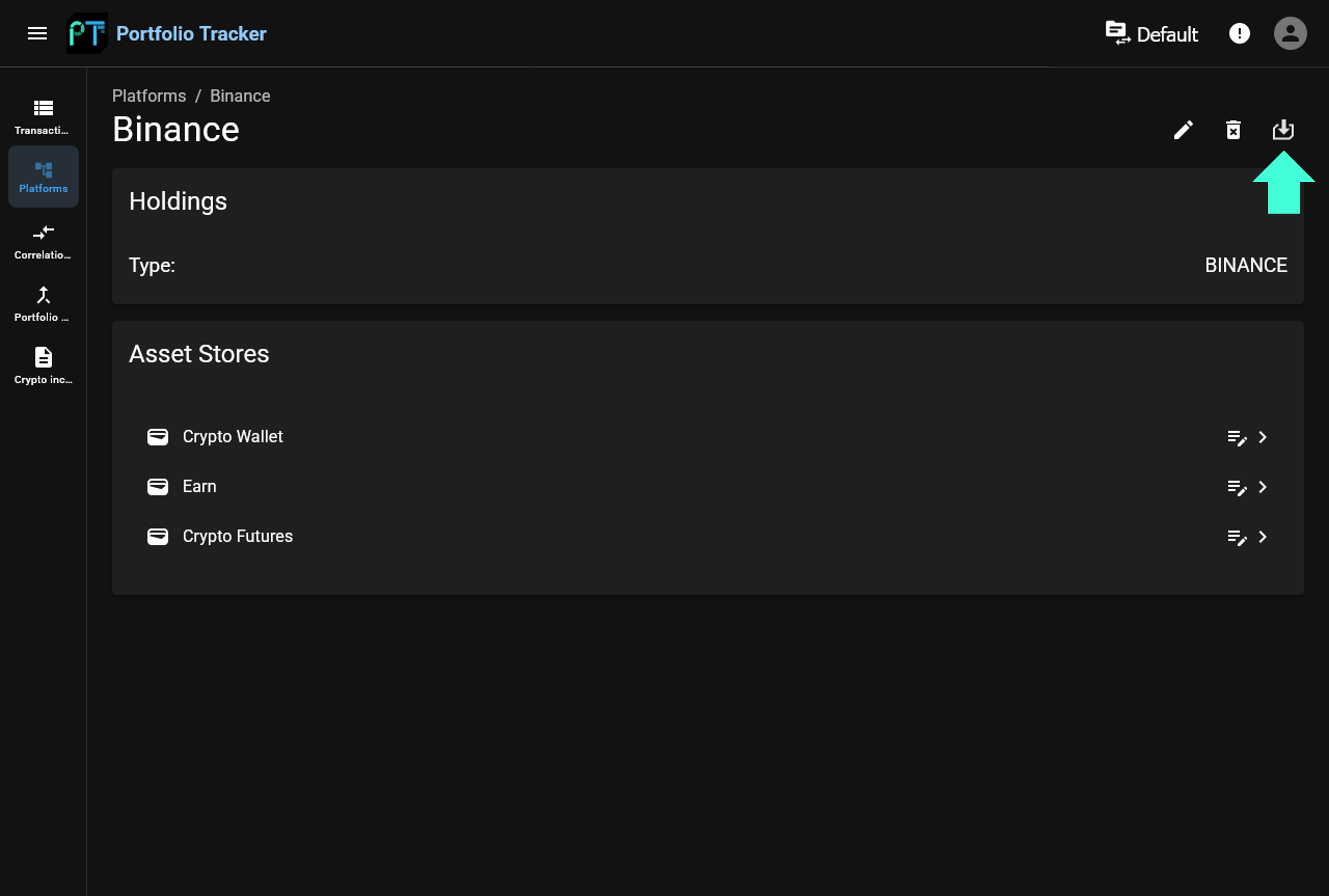
Bei einer Plattformen vom Typ MANUAL oder ONCHAINWALLET muss zuvor der gewünschte Assetstore geöffnet werden.
2. Neuen Import anlegen
In der Übersicht Imports werden die bereits angelegten Imports angezeigt. Über das Pluszeichen oben rechts lässt sich ein weiterer Import hinzufügen.
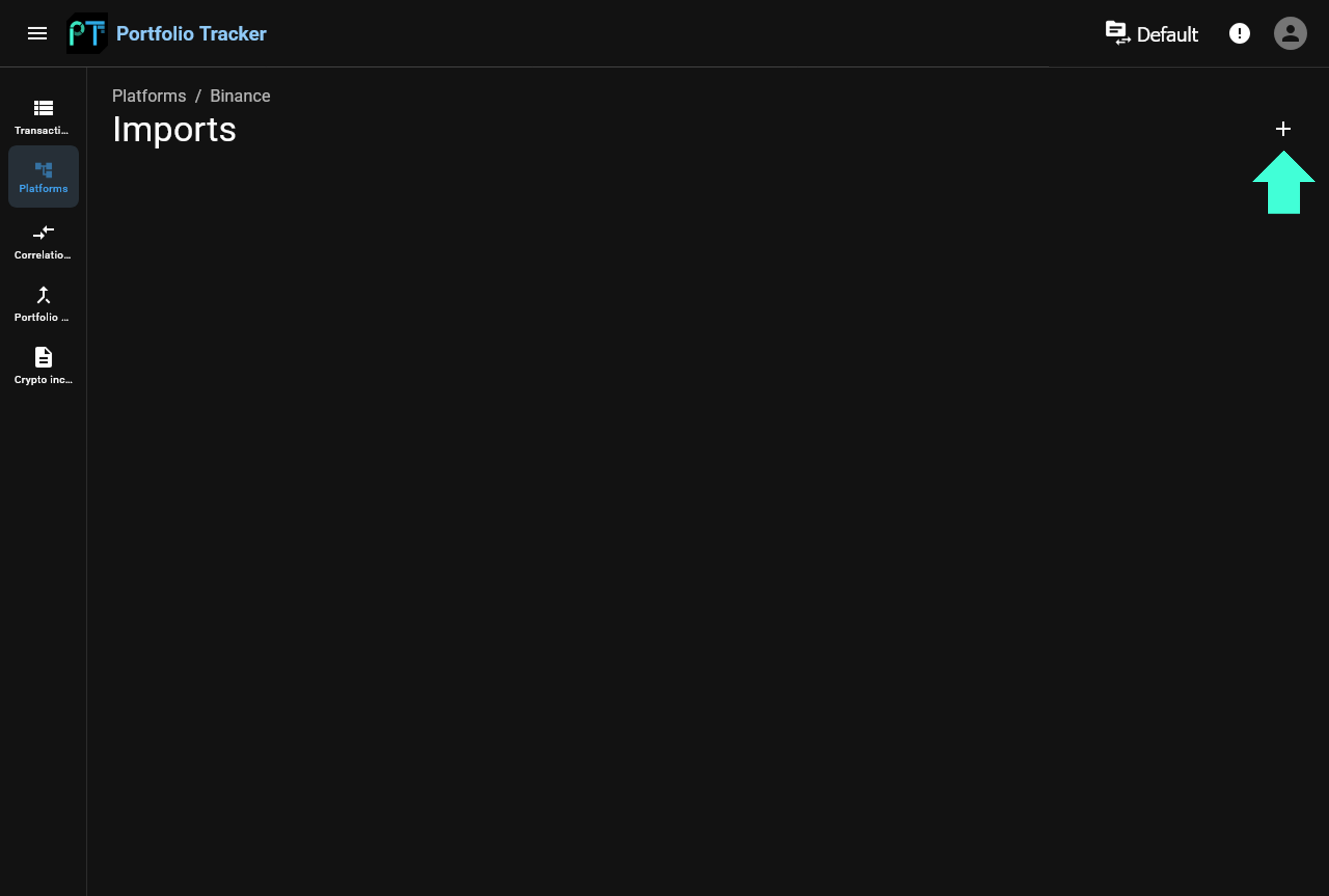
Pro Plattform können mehrere Imports angelegt werden. Dadurch lassen sich beispielsweise jeden Monat die neuesten CSV-Dateien ergänzen und so können neue Transaktionsdaten schrittweise ergänzt werden.
3. CSV-Dateien hinzufügen und Import starten
Die Ansicht New Import enthält ein Feld für eine Notiz und einen Bereich zum Hinzufügen der CSV-Dateien:
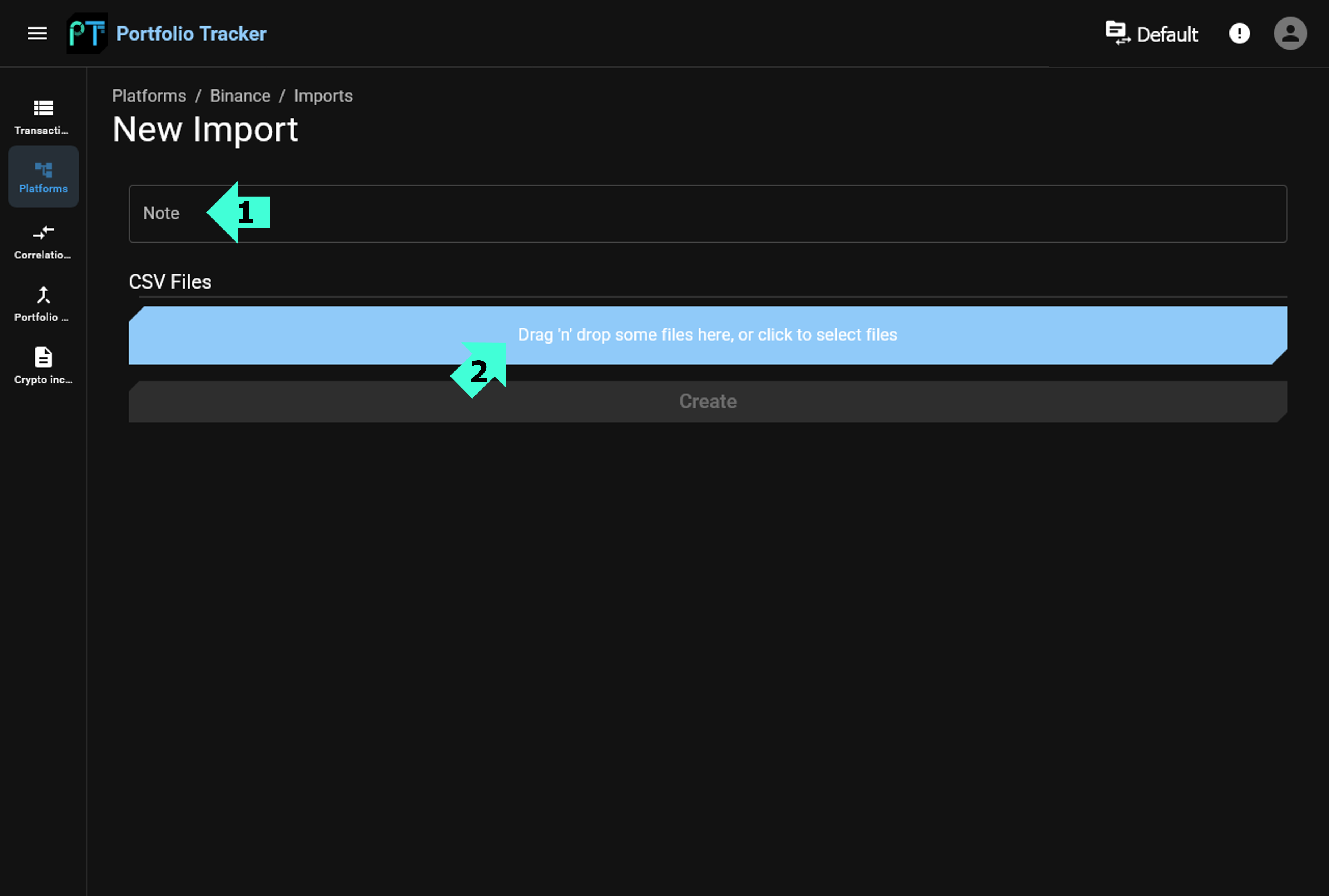
1) Notiz ergänzen
Im Feld Note kann eine ergänzende Beschreibung hinterlegt werden, beispielsweise zum Zeitraum oder zum Inhalt der Dateien. Eine Notiz wie “Binance – Monatsimport September“ erleichtert später die Zuordnung in der Importübersicht.
2) CSV-Dateien auswählen
Im Bereich CSV Files lassen sich die benötigten Dateien hinzufügen. Dafür stehen zwei Möglichkeiten zur Verfügung:
-
Die Dateien per Drag-and-drop auf die markierte Fläche ziehen.
-
Die markierte Fläche anklicken und die Dateien über die Dateiauswahl hinzufügen.
Für den Import werden die für die jeweilige Plattform vorgesehenen CSV-Dateien benötigt. Welche Dateien erforderlich sind und wie der Export auf der jeweiligen Plattform funktioniert, erläutern die plattformspezifischen Anleitungen.
4. Verarbeitungsstatus verfolgen
Nach dem Anlegen übernimmt der Portfolio Tracker die Verarbeitung automatisch. In der Importübersicht wird der aktuelle Status des Imports angezeigt.
PENDING: Verarbeitung noch nicht abgeschlossen
Unmittelbar nach dem Anlegen erscheint der Import mit dem Status PENDING. Dieser Status zeigt an, dass die Verarbeitung noch nicht abgeschlossen ist:
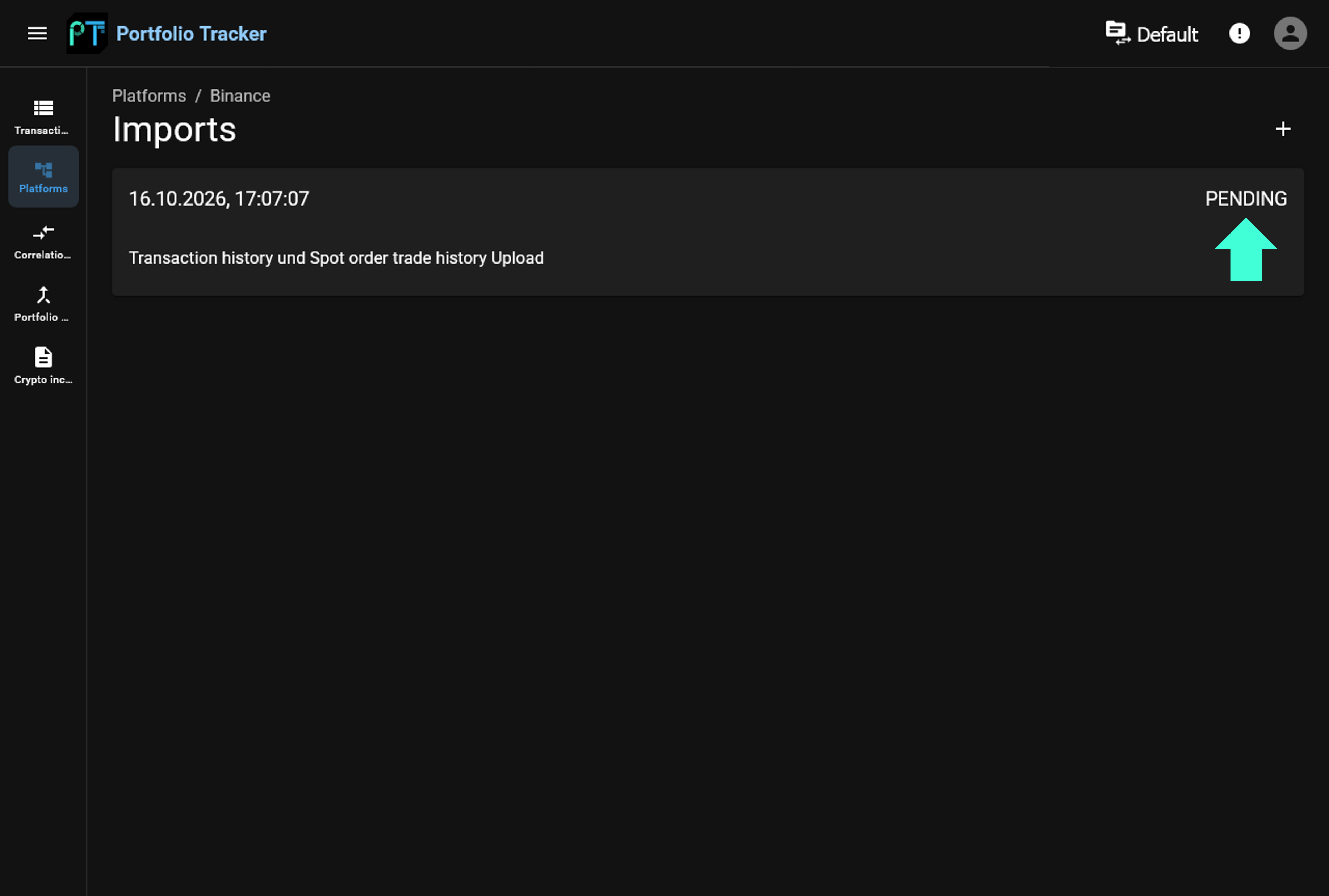
Der Eintrag enthält außerdem den Erstellungszeitpunkt und die hinterlegte Notiz.
SUCCESS: Import erfolgreich verarbeitet
Sobald die Verarbeitung erfolgreich abgeschlossen ist, wechselt der Status auf SUCCESS:
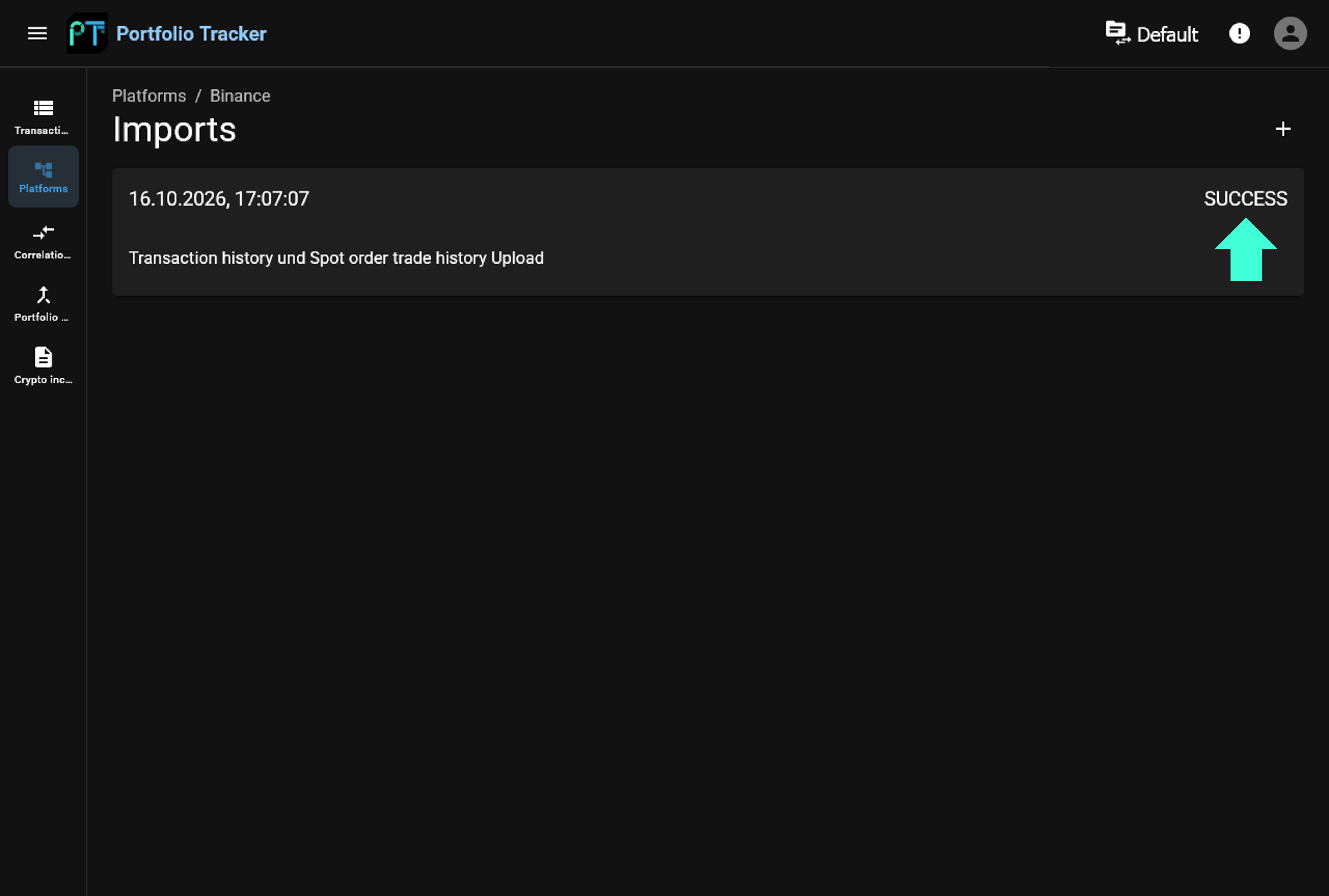
Die importierten Transaktionen stehen anschließend in den zugehörigen Assetstores zur Verfügung.
5. Importdetails ansehen
Ein Klick auf den jeweiligen Eintrag in der Übersicht Imports öffnet die Detailansicht des Imports.
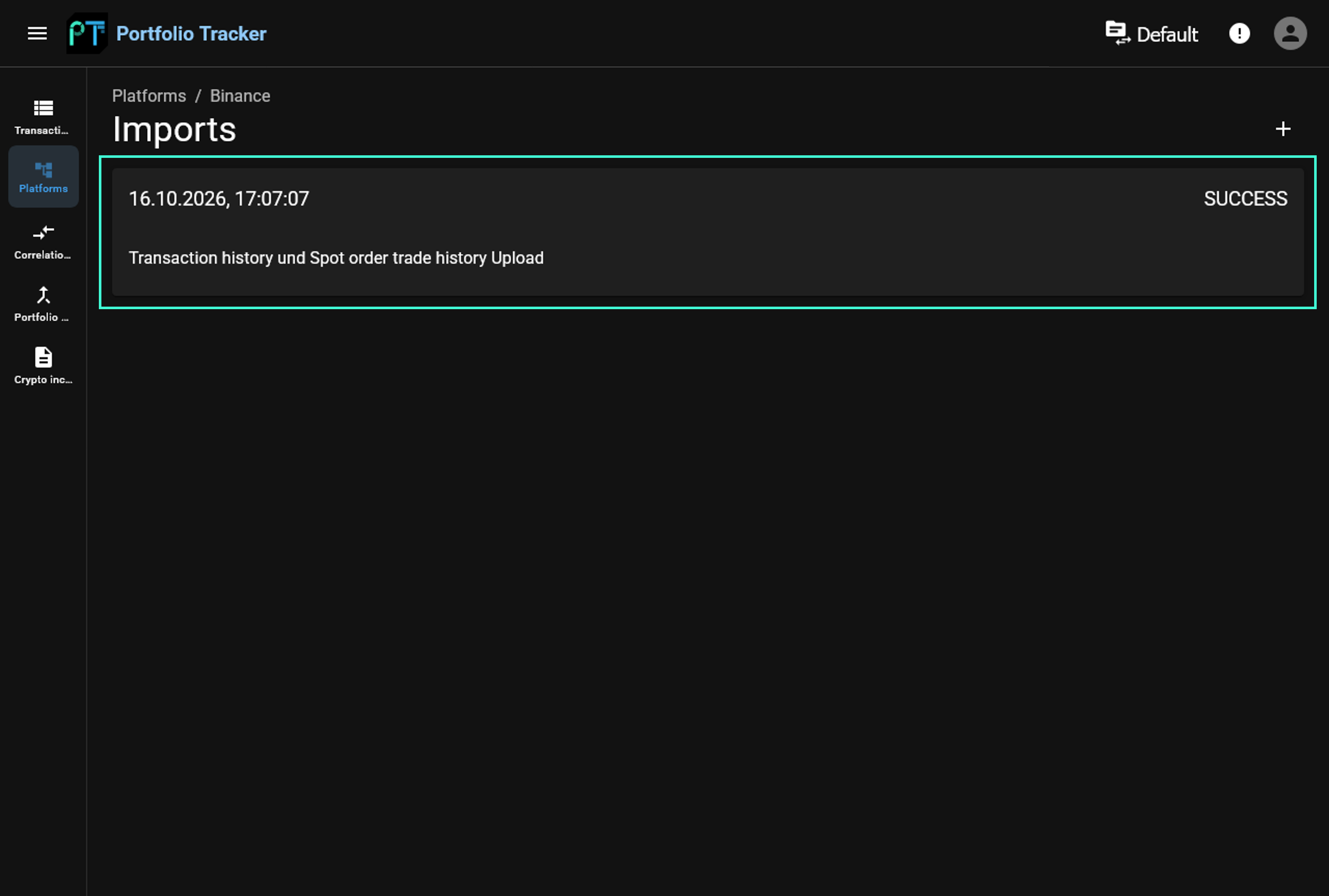
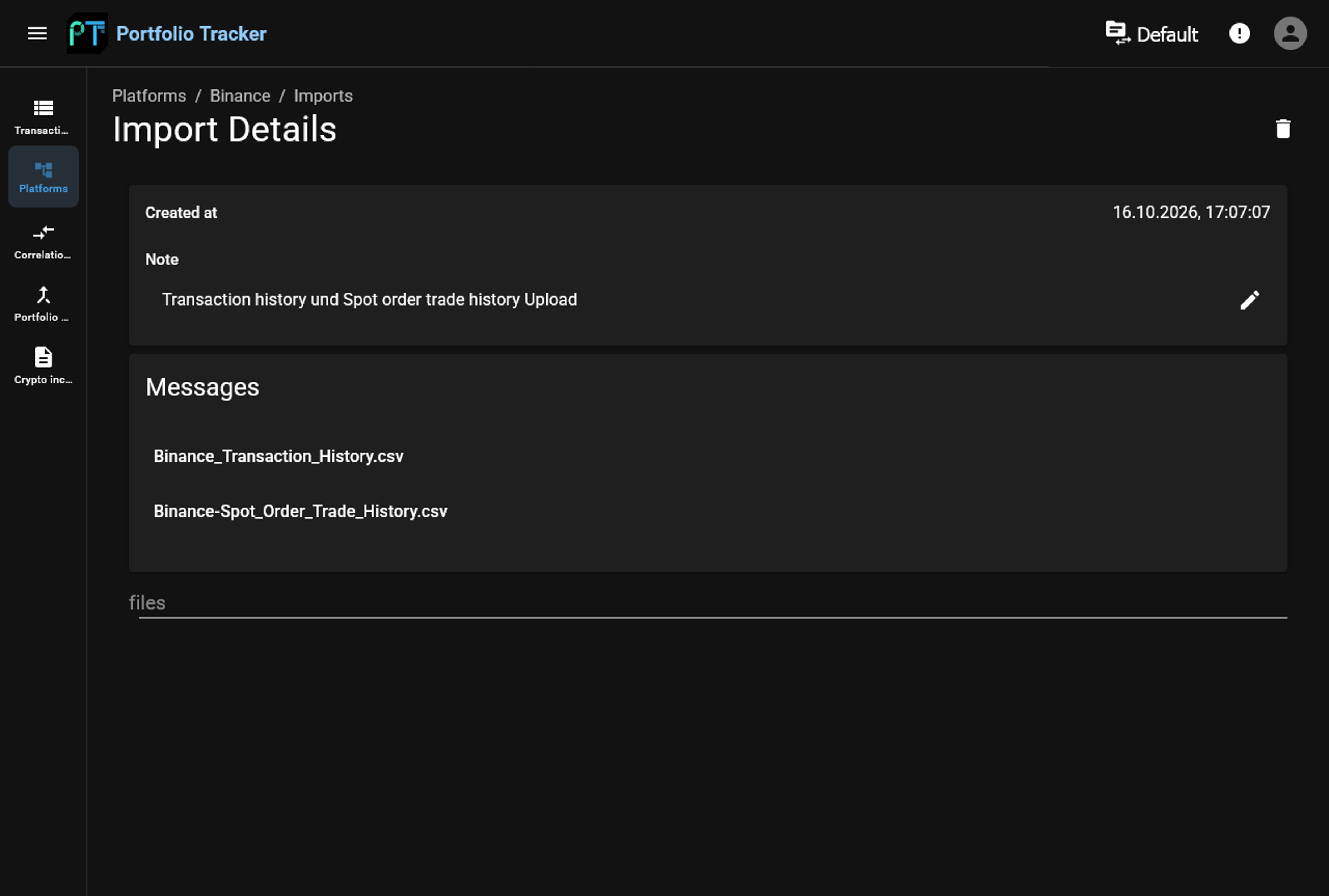
Die Import Details enthalten weitere Informationen zum ausgewählten Import:
-
Created at: Datum und Uhrzeit der Erstellung.
-
Note: Die beim Anlegen hinterlegte Notiz.
-
Messages: Informationen zu den hochgeladenen Dateien und Hinweise oder Fehlern zum Import.
Im Beispiel sind die beiden zuvor hinzugefügten Binance-Dateien aufgeführt. Dadurch lässt sich nachvollziehen, welche Dateien zu diesem Import gehören.
6. Importierte Transaktionen prüfen
Nach dem erfolgreichen Import lassen sich die übernommenen Transaktionen im jeweiligen Assetstore ansehen. Dazu wird die Plattform geöffnet und anschließend der gewünschte Eintrag im Bereich Asset Stores ausgewählt.
Bei einer vordefinierten Plattform wie Binance hat der Portfolio Tracker die Transaktionen bereits automatisch auf die passenden Assetstores verteilt:
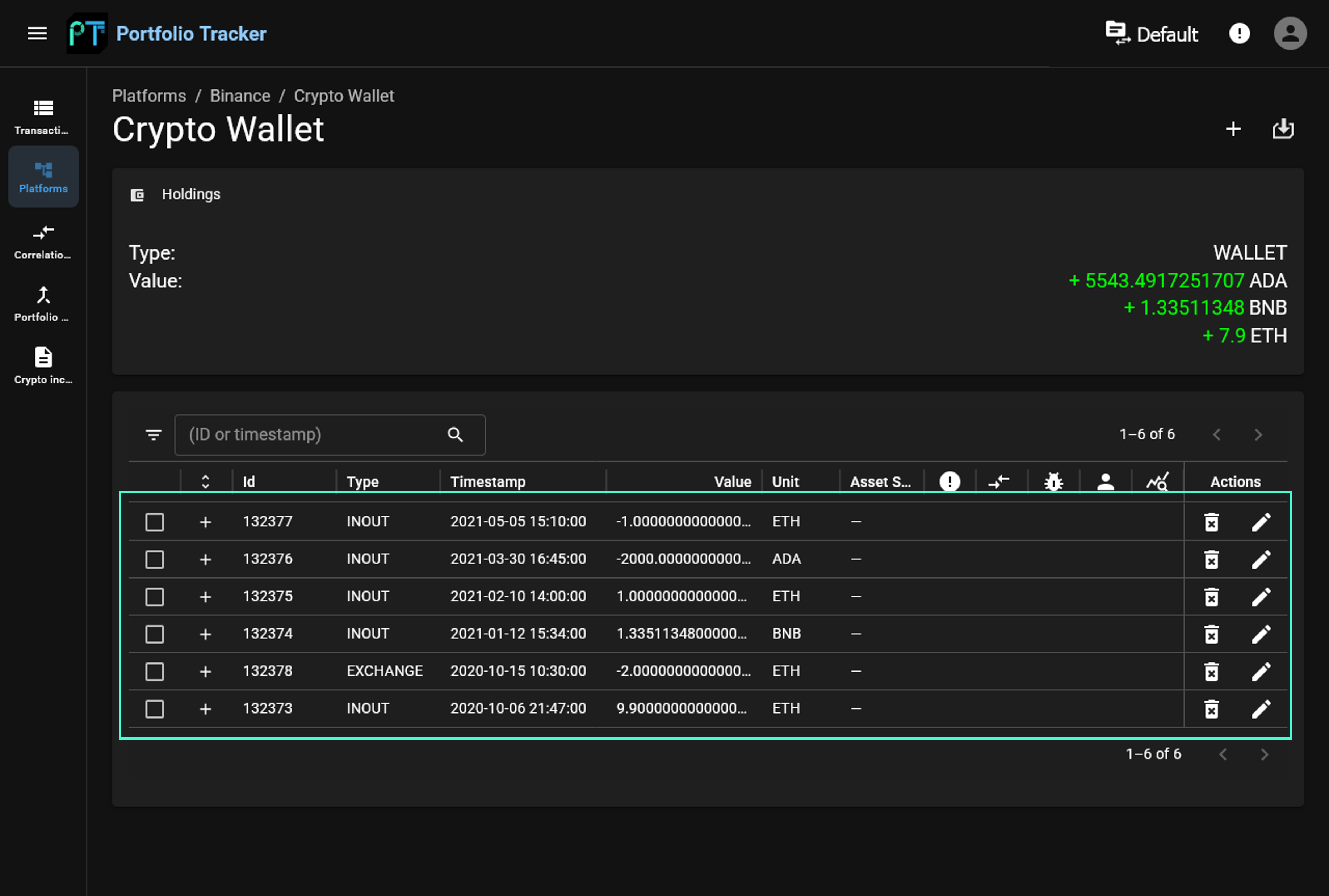
Das Beispiel zeigt den Assetstore Crypto Wallet innerhalb der Plattform Binance. Im oberen Bereich werden unter Holdings die Bestände angezeigt. Darunter befindet sich die Transaktionsübersicht.